从零开始,30 分钟上手 Bitwarden
按以下步骤操作:注册 → 安装 → 导入密码 → 启用 2FA。每一步都附说明,不需要任何技术背景。
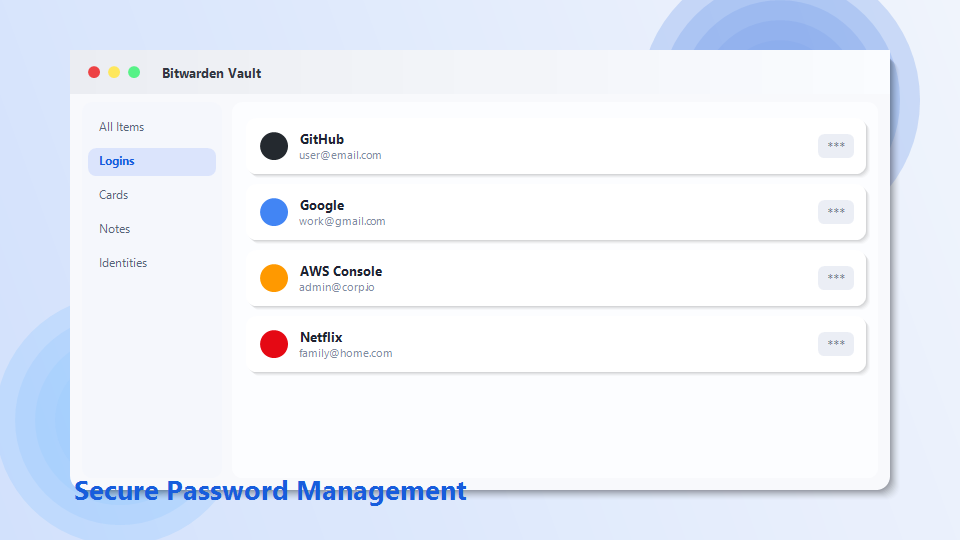
注册 Bitwarden 账户
打开 vault.bitwarden.com,点击「创建账户」。填写邮箱和主密码。
- 主密码建议 20 位以上,包含大小写字母、数字和符号
- 主密码提示(Password Hint)不要写得太直白,防止他人猜到
- 注册后邮箱会收到验证邮件,点击链接激活账户
下载并安装客户端
前往 下载页 选择你的平台。推荐安装顺序:桌面端 → 浏览器扩展 → 手机端。
- Windows:下载 EXE 或 ZIP 便携版,双击安装
- macOS:下载 DMG,拖入 Applications 文件夹
- Linux:AppImage 需
chmod +x,DEB/RPM 用包管理器安装 - 所有客户端登录同一账户,数据自动云端同步
从浏览器导入已有密码
大多数人第一步是迁移浏览器里攒了几年的密码。Bitwarden 支持多种导入格式。
- Chrome:设置 → 密码 → 导出 → 选择 CSV 文件
- Firefox:about:logins → 导出 → CSV
- Edge:设置 → 密码 → 导出
- 在 Bitwarden 中:工具 → 导入数据 → 选择对应格式 → 上传 CSV
- 导入成功后删除 CSV 文件,并在浏览器中清空已保存密码
配置浏览器扩展
从 Chrome Web Store 或 Firefox Add-ons 安装 Bitwarden 扩展,登录账户后解锁保险库。
- 打开任意登录页面,点击扩展图标可自动识别并填充
- 在扩展设置中开启「自动填充」和「自动提交」(可选)
- 如果网站没识别到,手动搜索保险库中的条目填充
启用两步验证 (2FA)
在网页版 vault.bitwarden.com → 设置 → 安全 → 两步登录,选择验证方式。
- Authenticator App:用 Google Authenticator 或 Bitwarden 自带 TOTP 扫描 QR 码
- YubiKey:插入硬件密钥注册 FIDO2/WebAuthn
- 保存恢复码到安全位置——丢失 2FA 设备时需要用它恢复
日常维护:密码健康检查
在桌面端或网页版打开「报告 → 密码健康」,查看弱密码、重复密码和已泄露密码。
- 对标记为「弱」的密码,用内置生成器替换为强密码
- 重复密码意味着一个站点泄露会影响多个账户,逐一修改
- 已泄露密码(Have I Been Pwned 检测)需要立即更换
三个平台,体验各有点不同
功能对齐了,但安装细节和权限要求不完全一样。
Windows 用户
最省心。安装后开机可设自启动,扩展和桌面端可同时运行。Windows Hello 可用来解锁保险库(需在设置中开启)。
macOS 用户
首次打开若被 Gatekeeper 拦截,去「系统设置 → 隐私与安全性」点允许。Touch ID 可解锁保险库。Safari 扩展需从 Mac App Store 单独安装。
Linux 用户
AppImage 通用性最好;Debian/Ubuntu 用 deb 包。浏览器扩展在 Firefox 和 Chromium 系都可用。Wayland 下部分自动填充行为可能需额外配置。
移动端用户
iOS 和 Android 均支持生物识别解锁。移动端适合查看和复制密码,复杂管理建议在桌面端操作。自动填充需在系统设置中授权。
教程相关常见问题
配置过程中容易遇到的坑
导入 CSV 后条目是乱码?
确保 CSV 编码为 UTF-8。Windows 导出的 CSV 有时是 GBK 编码,用记事本打开后另存为 UTF-8 再导入。
扩展填充了错误的账号?
检查条目的 URI 匹配规则。Bitwarden 支持精确匹配、正则匹配等多种模式,在条目编辑页的 URI 字段调整。
桌面端解锁后扩展还要再输密码?
在桌面端设置中开启「浏览器集成」,扩展可与桌面端共享解锁状态,避免重复输入主密码。
换手机了怎么迁移?
新手机安装 Bitwarden App,登录同一账户即可。所有数据从云端同步,不需要手动迁移。记得在新设备上也启用生物识别。